

鲁诺行车卫士
鲁诺行车卫士是一款专为行车记录仪设计的手机配套应用,旨在通过Wi-Fi直连技术实现手机与记录仪的高效互动。用户可借助该软件实时查看视频画面、回放录像记录以及调整设备参数,无需消耗移动数据流量,适用于日
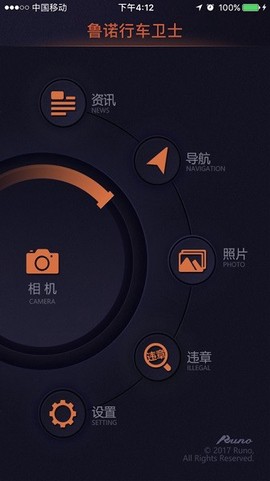
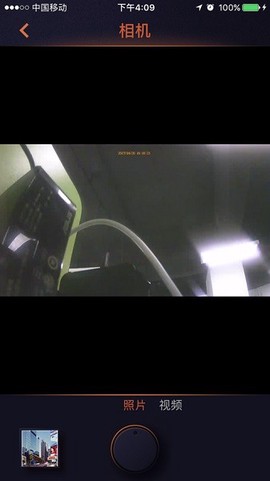
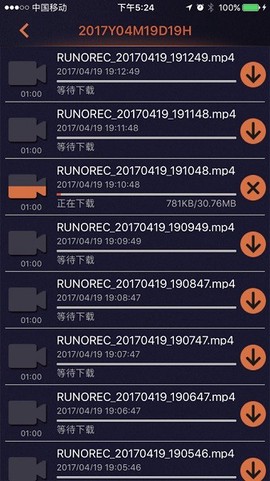
鲁诺行车卫士是一款专为行车记录仪设计的手机配套应用,旨在通过Wi-Fi直连技术实现手机与记录仪的高效互动。用户可借助该软件实时查看视频画面、回放录像记录以及调整设备参数,无需消耗移动数据流量,适用于日常驾驶监控与停车安防场景。
![鲁诺行车卫士[图1]](https://static.down8818.com/uploads/20260627/6a3fb4b53bc419.97879117.png)
鲁诺行车卫士app功能特色:
1. 手机观看:通过点对点通讯协议,实现手机与记录仪直接连接,无需依赖外部网络,即可流畅观看实时视频。
2. 内置Wi-Fi模块:记录仪内置Wi-Fi模块,与手机配对后自动连接,无需无线路由器,全程不消耗手机流量。
3. 遥控抓拍与智能下载:支持无线遥控拍照和录制,用户可随心记录关键瞬间,并通过智能下载功能保存至本地。
4. 24小时全天候监控:兼顾停车影像安防与开车视频录制,实现车辆全天候安全监控。
5. 手机同步预览与回放:用户可在手机端实时预览画面,并随时回放历史录像。
6. 一键分享:支持将感兴趣的照片和视频直接分享至各类社交平台,便于旅途故事的自由传播。
鲁诺行车卫士怎么连接:
1. 在手机设置中搜索Wi-Fi热点“Runo_XXXXXXXX”,初始密码为88888888。
2. 连接该Wi-Fi热点后,打开鲁诺行车卫士App,系统将自动识别并连接记录仪。
注意事项:
① 受Wi-Fi传输压缩影响,手机端播放画面清晰度低于实际录像清晰度。
② 无线信号不稳定时,实时画面可能出现偶发卡顿,此情况无法完全避免。
③ 为保障画面流畅度,建议在使用期间关闭手机蓝牙连接。
鲁诺行车卫士怎么使用:
本地拍照操作:
1. 确保手机已连接记录仪。
2. 打开App,进入记录仪主页面,点击“进入记录仪”按钮。
3. 在直播页面中,点击页面下方的“拍照”按钮,即可完成本地拍照。此过程通过Wi-Fi连接,不产生GPRS流量。
视频下载操作:
1. 手机连接记录仪后,打开App并进入记录仪主页面。
2. 点击“进入记录仪”按钮,进入直播页面。
3. 点击页面下方的“SD卡”按钮,进入设备SD卡视频文件夹。
4. 选择所需视频进行下载,文件将保存至“本地相册”。此过程同样通过Wi-Fi连接,不产生GPRS流量。
远程拍照操作:
1. 手机未连接记录仪时,打开App并点击拍照按钮。
2. 系统通过手机移动网络向设备发送拍照指令。
3. 设备拍照成功后,照片将自动下载至手机。注意:每月可免费远程拍照30次。
 社交聊天合集
 系统工具合集
 摄影图像合集
 率土之滨新赛季留什么
 迷你世界火种怎么的
 剑网3怎么去金水镇
 我的世界怎么造机关


